

如果你需要把 PDF 或图片形式的电子发票整理成一张可核对的报销台账,可以按这份流程操作:限定输入文件夹,确认候选清单,提取七个基础字段,再请求输出 Excel 和人工确认清单。
本文基于资料库提示词改写,并用四张标注“演示数据”的虚构PNG信息卡验证了清单、提取和输出流程。这不是有效发票实测或准确率测试。PDF、JPG及多票PDF处理是教程范围内的跟做建议,未在本轮验证。
可复制的台账字段与异常记录
以下 CSV 表头是跟做模板,使用前仍需确认本批金额口径。它补充了复核状态与原文定位,未把本轮虚构信息卡演示扩大为真实发票准确率测试。
抬头,税号,金额,开票日期,发票号码,销售方,文件路径,页码,复核状态,待核实事项逐条确认“文件路径与页码能定位材料、号码和税号未丢位、金额口径一致、异常未混入确认汇总”。文件打不开、字段缺失与疑似重复分别登记;不能把未知金额填成零。
更多输入与输出约束见 办公提示词合集,新旧方案检查见 文档对比清单。
先约定输入和输出
输入使用一个单独的测试文件夹,里面只放少量自己有权处理的脱敏发票副本,格式为 PDF、JPG 或 PNG。不把整台电脑或整个聊天文件目录当作首次处理范围。
输出目标是新建 invoice-ledger.xlsx,包含发票台账,并附疑似重复、字段不明、无法读取文件的清单。原文件不删除、不移动、不改名、不覆盖;输出位置已有同名文件时先询问。
开始前记录输入路径、输出路径和准备处理的文件数。确认 WorkBuddy 能读取输入位置、能在输出位置新建文件。具体入口与权限提示随使用环境而定,本教程不假设固定按钮名称。
文件准备检查
先自行打开测试文件。PDF 要确认内容能显示,图片要包含完整票面,不能只截出金额。脱敏后看不到的字段,可以留空练习;不要要求工具补回已经遮挡的信息。
一个 PDF 如果含多张票,先注明这一情况,要求按票面分别处理,并保留页码线索。遇到扫描页、旋转图片或带访问限制的文件,先确认能否正常读取,不要默认所有 PDF 都能直接提取文字。
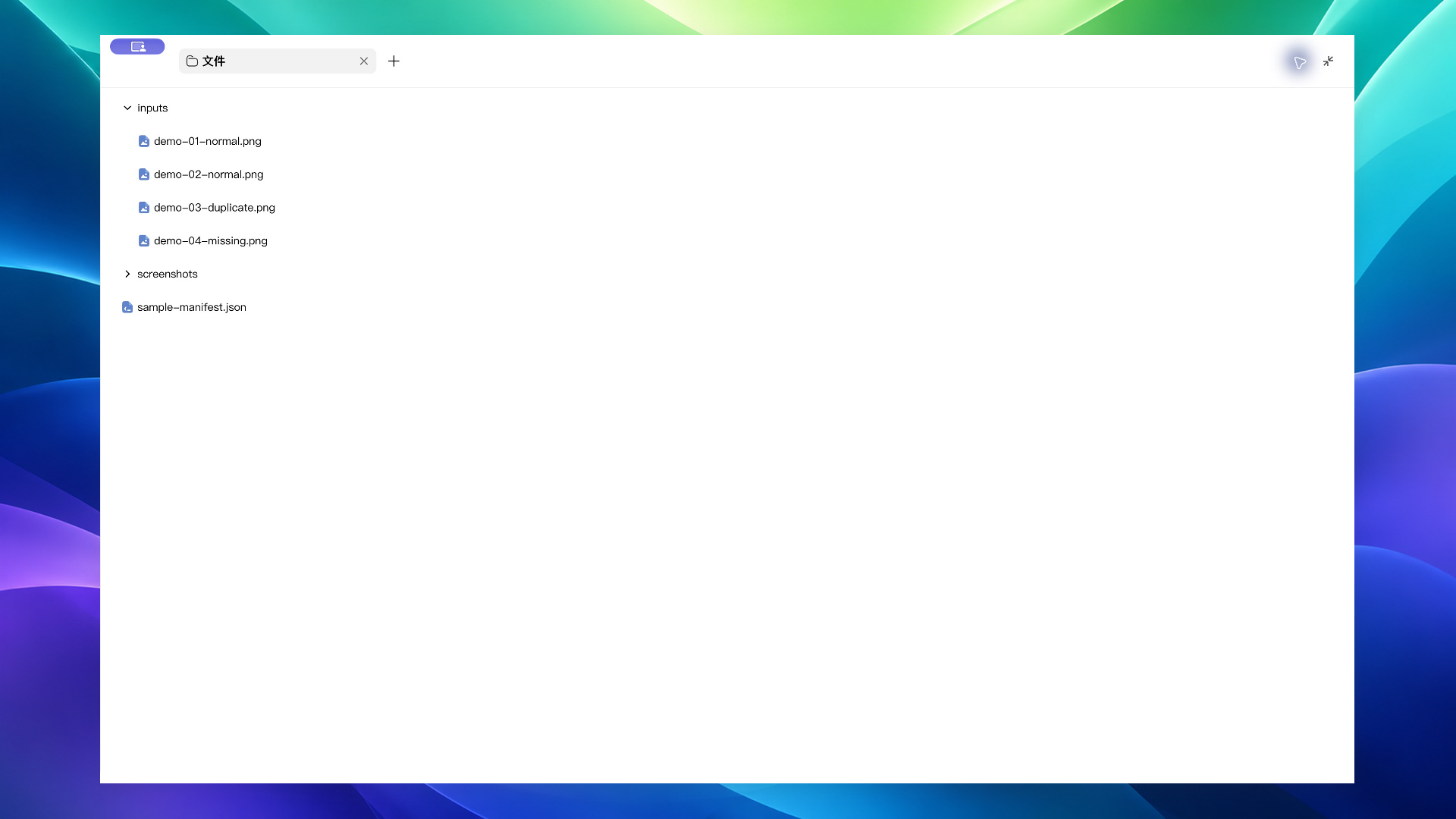
图 4 WorkBuddy 文件面板中的四张虚构信息卡。窗口外为合成背景,非实拍桌面。虚构PNG流程演示,不代表真实发票准确率。
步骤一 确认候选文件
先只让 WorkBuddy 列清单。下面的路径占位需要替换为自己的实际位置。
只检查[输入文件夹完整路径]中的 PDF、JPG、PNG 发票副本,不检查其他目录。
返回候选文件名、完整路径和数量。无法读取的文件单独列出原因。
不要删除、移动、改名、覆盖原文件,不提取票面字段,不生成文件,等待我确认。
对照文件夹检查文件名和数量,排除付款凭证、订单截图等无关材料。名称里没有“发票”不能作为排除理由,仍需看文件内容是否属于本次范围。
如果候选清单漏了文件,指出准确名称,要求补查那一份。如果读不到整个目录,检查完整路径、目录是否存在及访问是否允许,先解决读取问题,不要扩大范围来碰运气。
通过后明确回复“确认以下文件”,保留清单作为这一批的处理范围。后面新加进去的文件,单独确认后再处理,避免工作中途多出无法解释的记录。
步骤二 确定七个基础字段
源教程的七字段如下。右侧是本文建议的填写与核对方式,不是原文已验证的输出格式。
抬头:按票面购买方名称记录,避免与销售方混淆
税号:按票面完整记录,作为文本保留
金额:先确认取值口径,不把不同标签的数值混用
开票日期:保留原意,显示格式一致便于筛选
发票号码:作为文本保留,逐位核对,不取文件名代替
销售方:按票面名称记录,不自行缩写
文件路径:保留能定位对应文件的完整线索
建议另设“待核实事项”,写明哪个字段缺失、模糊或有冲突。若文件含多张票,再加页码说明。这些都是便于回查的补充列,可以按实际需要选用。
金额口径应在生成工作簿前确定。比如决定用票面价税合计,就明确说明;如果票面标签看不清,先列出可识别标签和值,等待人工确认,不能把猜测的数值混进汇总。
按已确认的清单提取抬头、税号、金额、开票日期、发票号码、销售方、文件路径,先展示表格。
增加“待核实事项”;必要时注明页码。字段不明留空并说明,不猜测、不跨票补齐。
金额先保留可识别的票面标签和值,取值口径不明确时询问我。
一票多文件先标记疑似关联,不自动合并;不改动原文件。
检查预览表,先看列是否对齐,再看票面内容是否落在正确字段里。如果某一行整体错位,先修正提取规则,不要只改一个单元格就继续批量输出。
步骤三 处理同票多文件
一张发票可能同时有 PDF、截图和再次下载的副本。文件数因此可能多于票数。建议先保留各文件记录,并列为疑似重复,人工对照号码、日期、金额及票面内容。
确认是同一张票后,可以在台账中保留一行,将全部对应路径写进去;没有确认的不要直接合并,也不要纳入已确认金额汇总。这里的一行一票,建立在人工已确认关联的前提上。
相同金额不代表同一张票,文件名末尾多一个数字也不代表一定重复。保留路径和异常说明,是为了让判断有可回看的依据,而不是让工具自行删掉所谓多余文件。
步骤四 请求新增工作簿
内容和关联关系确认后,再发输出指令。下面按本轮的产物形式,将台账与独立核对说明分开保存。人工确认后合并记录的建议未在本轮测试。
在[输出文件夹完整路径]新增 invoice-ledger.xlsx 和 invoice-review.md,任何一个已有同名文件都先停止询问,不覆盖。
台账保留七个基础字段,补充复核状态与重复或缺失标记。号码、税号保存为文本;金额仅对已确认口径的记录使用数值格式。
独立说明 invoice-review.md 列出疑似重复、无法读取、字段不明三类问题,写明文件路径、问题和待确认内容。
保留尚未确认的记录,不自动删除或合并任何原文件。不猜测缺失数据,不判断发票真伪或报销资格。
完成后说明实际生成位置和未完成项;如果不能生成工作簿,说明限制并展示已有表格,不声称文件已生成。
金额字段有空白时,不要用零替代。“没有识别出来”和“金额为零”是两种不同情况。号码若出现科学计数法或位数变化,应回到原票核对并改为文本,不能只看单元格显示的大概样子。
日期建议统一显示形式,方便按开票日期筛选;改变显示格式不能替代核对原始日期。多次整理时分别使用新的输出名称,不把上次已核对的台账悄悄覆盖。
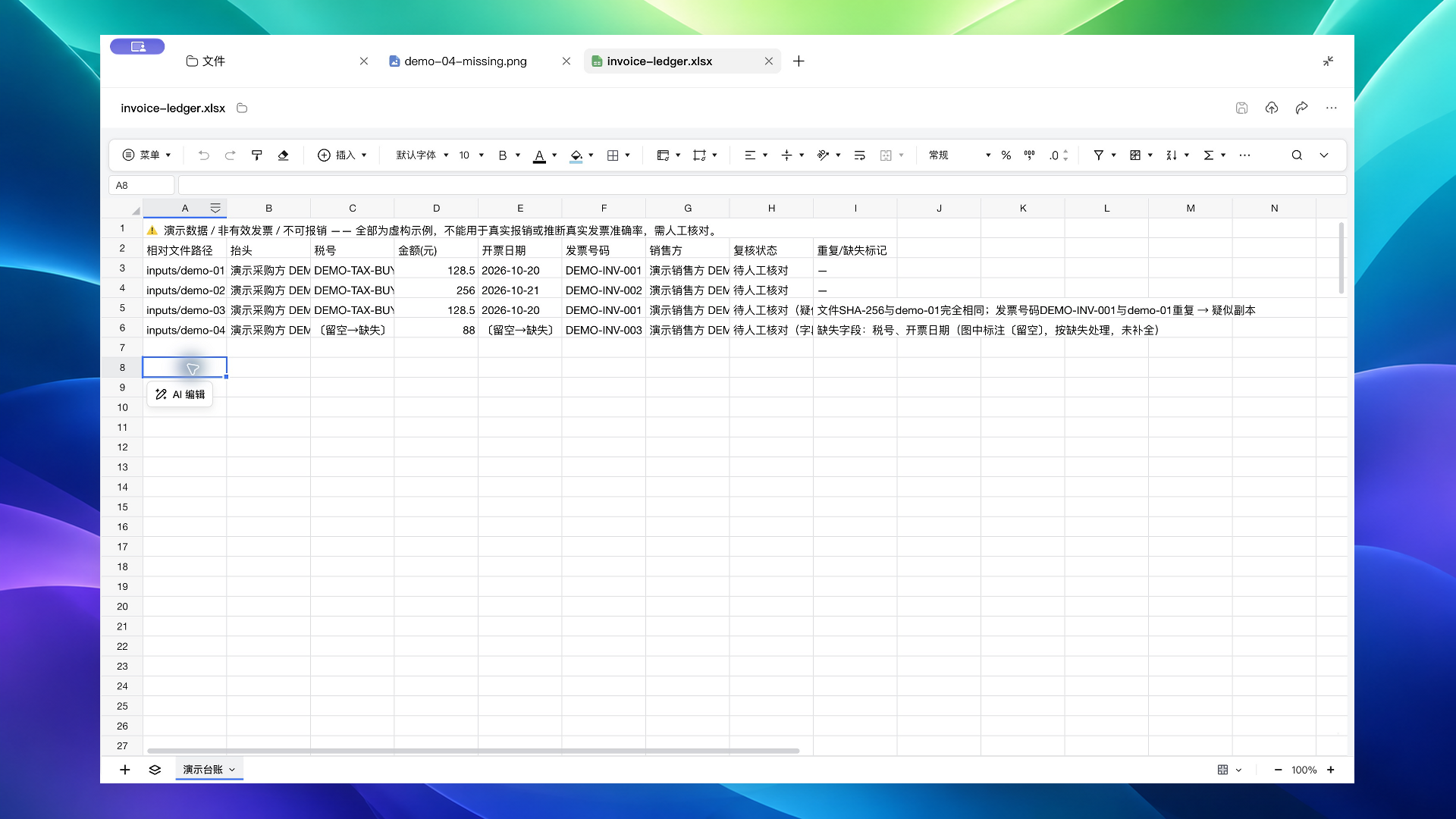
图 5 WorkBuddy 内置台账预览;原列宽使长文本截断,完整值见演示台账。窗口外为合成背景,非实拍桌面。虚构PNG流程演示,不代表真实发票准确率。
本轮实际输出了四行九列的台账,以及独立的核对说明文件,并非第二个Excel工作表。重复样例和缺税号、日期的样例均被标出,四行全部保留。重新打开校验后,已提供字段与样例相符,输入文件内容没有改变。
常见问题怎么排查
目录里有文件 清单却是空的
先确认输入的是文件夹完整路径,而不是某个文件名或输出目录。再检查该位置是否可以读取、文件是否确实在这一层。若文件藏在子文件夹,先明确是否纳入,不默认递归扫描所有目录。
有的文件能打开 却提取不出字段
把问题缩小到具体文件、具体页。检查是否只有图片层、文字模糊、画面不完整或存在读取限制。重新取得清晰副本后,只重试有问题的部分;仍读不清就保留待核实,不要求补出答案。
台账行数与文件数不一致
先查一票多文件,再查一份文件多张票,最后查无法读取项。给每个差异找到具体文件或页码,不靠增删空行把数字凑齐。没有解释清楚的差异应留在人工确认清单。
只返回表格 没找到文件
先查看明确的输出位置和实际生成结果。当前环境如果不支持写出工作簿,可先保留表格内容再处理输出问题;不要把目标文件名或对话中的下载描述当成文件存在的证据。
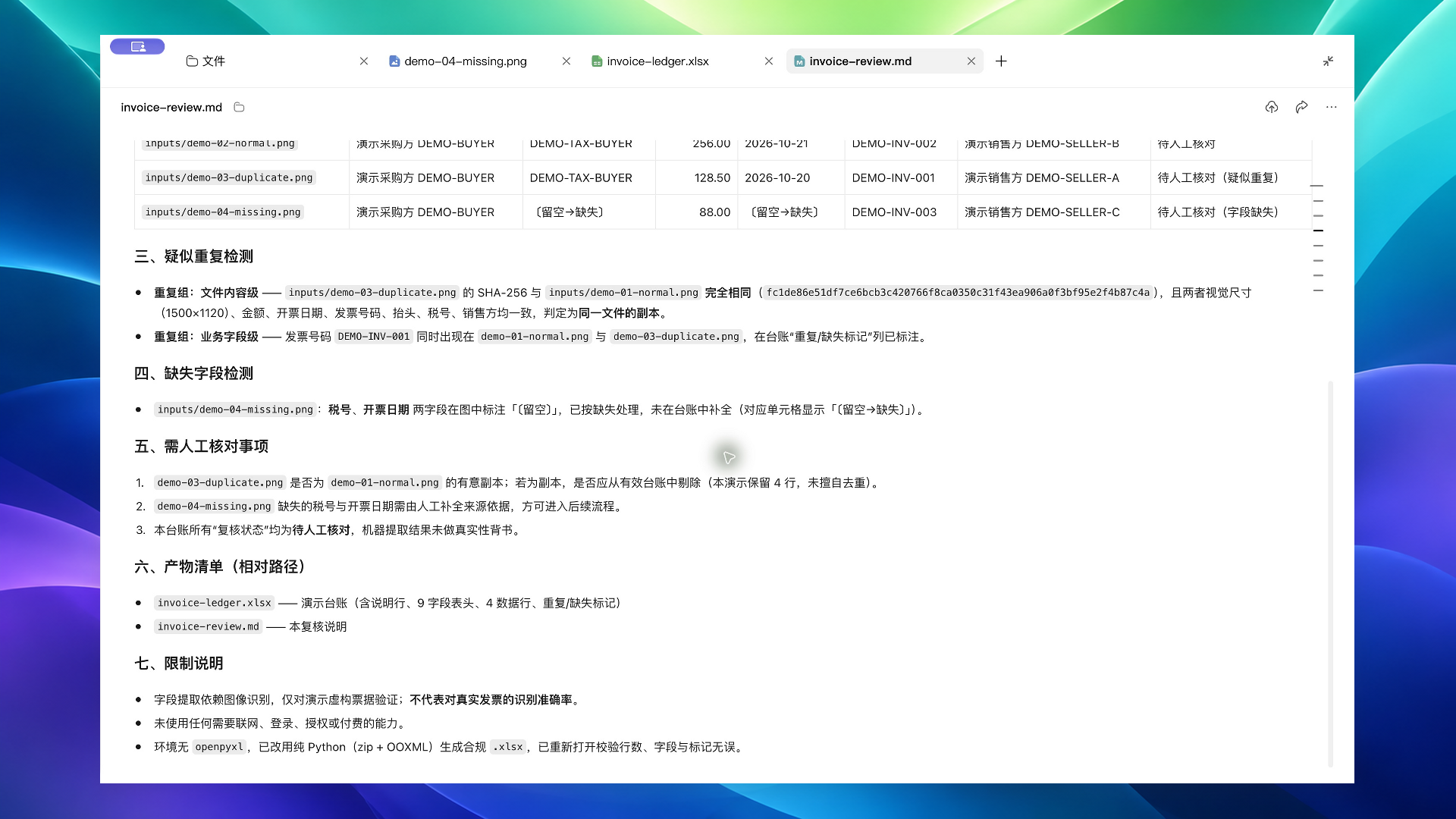
图 6 WorkBuddy 独立核对说明,保留缺失字段与人工核对事项。窗口外为合成背景,非实拍桌面。虚构PNG流程演示,不代表真实发票准确率。
交付前的核对清单
打开实际输出,检查列名、号码文本格式和金额显示。逐票复核抬头、税号、金额、日期、号码、销售方,再沿文件路径打开对应材料。疑似重复和空白字段必须能在独立核对说明中找到对应记录。
将候选清单、台账与异常项对照,确认每份输入都有去向。核对完的修改可以注明“人工已确认”,尚未解决的继续保留,不为了让表格看起来整齐而隐藏问题。
最后确认原票位置和文件名没有变化。完成这些步骤,才算把这一批电子发票整理成了可追溯的报销台账;它不代替发票查验、财务审核或公司提交要求。
继续阅读
WorkBuddy为何领先:功能、体验与腾讯生态研究
从腾讯文档、ima、微信助理与连接器的公开资料,分析WorkBuddy功能和生态协同可能怎样影响使用体验,并区分桌面访问量、用户数与交付质量。
WorkBuddy资料库怎么用?把常用材料整理成一份可反复调用的FAQ
用三份虚构文档实测WorkBuddy内置资料库的添加、读取、FAQ生成、保存和新任务复用。含可复制提示词、真实截图及本次积分记录,明确未提供的信息和未验证的功能。
腾讯发布 Buddy One:文档、会议、知识库,终于能一起找了
腾讯发布 Buddy One,连接 WorkBuddy、腾讯文档、腾讯会议、ima 和腾讯网盘。梳理免费跨应用检索、700元连续包月VIP、通用积分与暂不支持解绑等使用前需了解的规则。
WorkBuddy 新旧文档对比:整理附原文的改动清单
用两段虚构活动方案对照新旧原文,整理16项改动,并确认新版未见的旧版承诺。一次短文字测试,附可复制提示词和实操截图。