
有人看完你的博客,想问一句:“这个项目你也接吗?”
如果页面只有一个邮箱地址,他需要复制地址、打开邮箱,再想一个邮件标题。一个很短的问题,也可能就这么搁下了。
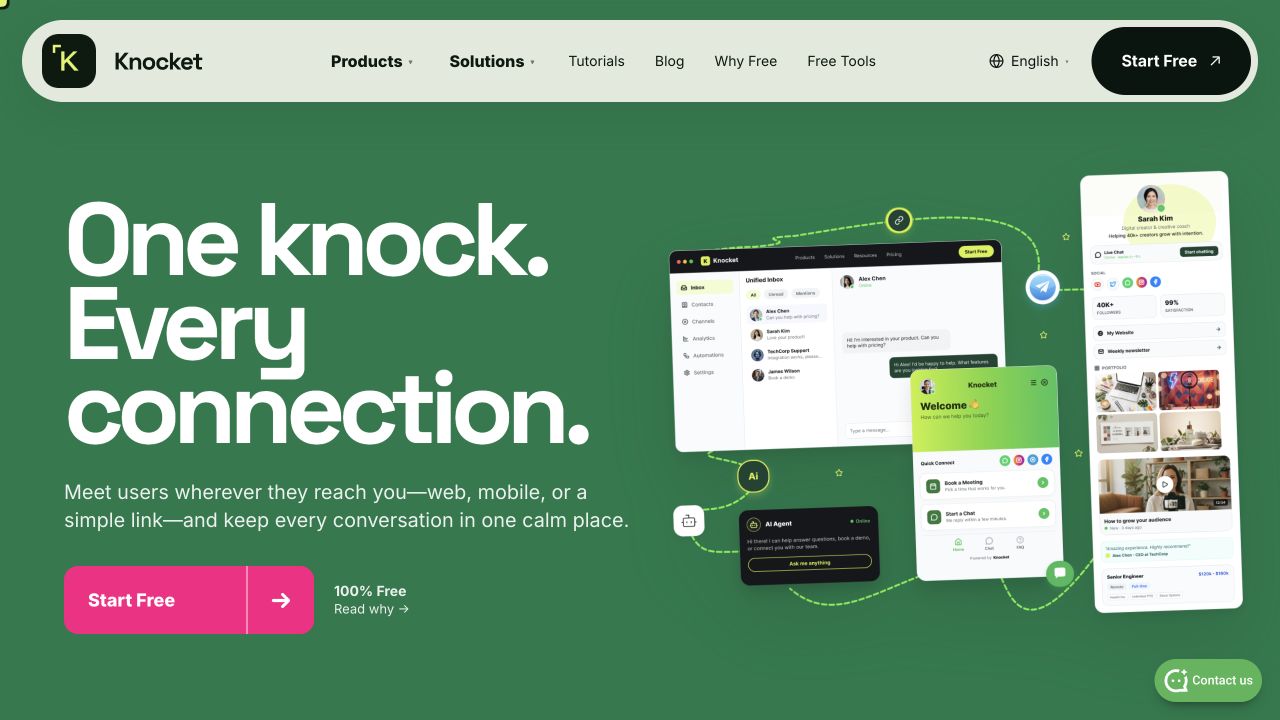
Knocket 提供了另一种做法:在网页角落放一个聊天按钮。访客点开就能问,你可以在后台回复,也可以用 Telegram 在手机上回复。
它是一套轻量的访客沟通工具。 网站、App 或一个单独的联系页面,都可以成为聊天入口;收到的对话集中在同一个收件箱里。官方说明,它基于 Tencent RTC 的实时通信基础设施运行。官方产品介绍
这是 Knocket 系列的第一篇。我们先认识它能做什么,再在第二篇安装教程里,把聊天入口接到 Next.js 博客并连通 Telegram。第三篇计划接入 AI 助手和博客知识库。
先看一次完整对话
以我的博客为例,接通之后,一次咨询可以这样发生:
- 读者看完文章,点开右下角的聊天气泡,发来一个问题。
- Knocket 收到消息,把它放进收件箱,并通过已连接的 Telegram 机器人通知我。
- 我在 Telegram 里对那条通知引用回复,写下回答。
- 回答回到读者原来的聊天窗口,对话继续。
这里的“引用回复”,就是选中那条消息,使用 Telegram 的“回复/Reply”。它告诉系统:这段回答属于哪一个访客的哪条消息。随便在机器人聊天里另发一条消息,并不等于回复了网站访客。
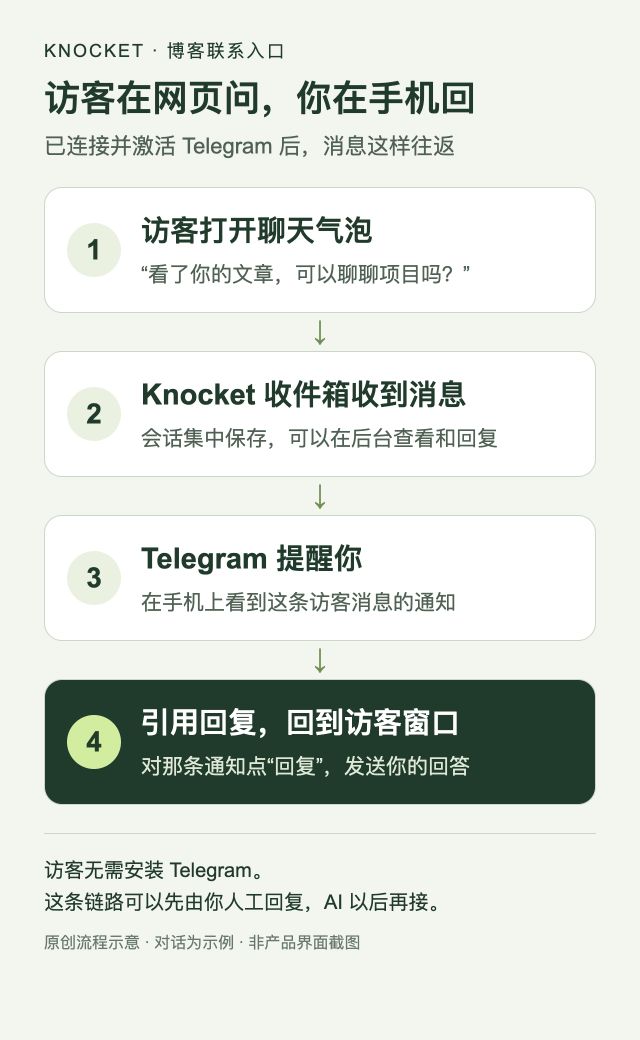
访客不需要安装 Telegram,也不用为了聊天注册 Knocket。 Telegram 是我这边用来收通知和回复的工具,访客一直在网页里交流。网页端也提供离线留言表单,方便访客在你不在线时留下联系方式和问题。网页组件说明
三种入口,按自己的情况选
官网把 Knocket 的入口分成 Web Widget、Contact Page 和 Mobile Widget。可以分别理解成“网站聊天气泡”“独立联系主页”和“App 内的聊天入口”。它们共享收件箱,无需为了每个入口另建一套接待后台。官方入门指南
已经有网站:放一个聊天气泡
如果你有博客、作品集或产品介绍页,网页组件最直接。接入后,访客在看内容的同时就能提问。
你可以在控制台设置颜色、欢迎语等外观。接入网站时,需要把 Knocket 提供的脚本放到合适的位置。所谓“脚本”,就是一小段让浏览器加载聊天组件的代码;已有网站不用重新做一遍。网页组件教程
对我的博客来说,最有用的场景是文章反馈和开发咨询:读者不用离开当前页面找联系方式,我也能接着他刚刚读到的内容聊。
还没有网站:分享一张能聊天的名片
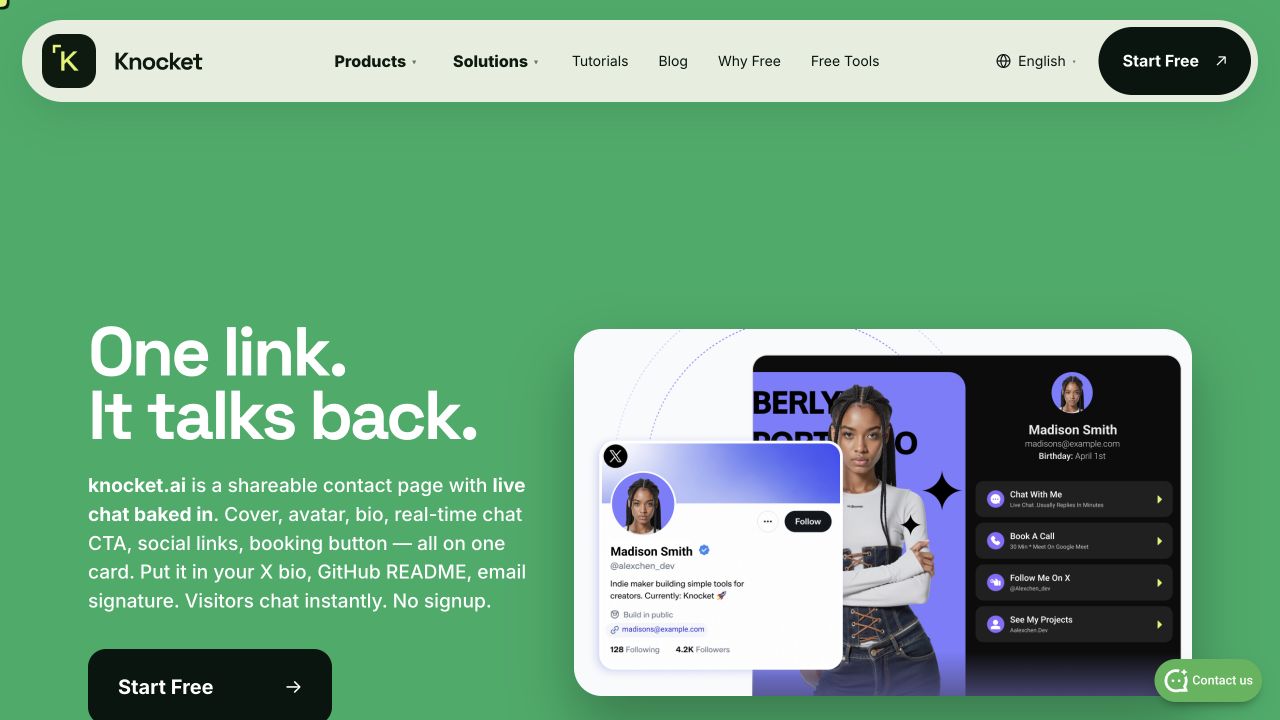
Contact Page 是 Knocket 托管的独立联系主页。你可以放头像、简介和链接,再把页面地址放到社交账号简介、邮件签名或个人介绍里。别人打开后,就能通过页面上的聊天入口联系你。
它适合暂时不想搭网站、只需要一个对外联系入口的人。官网当前使用 knocket.ai 展示这种主页地址;实际发布地址以控制台为准。联系主页教程
有自己的 App:把聊天入口放进 App
Mobile Widget 面向移动应用。官方提供通过 WebView 嵌入的方式。WebView 可以理解成 App 里的一个小网页窗口,用它承载聊天界面。
这一步通常需要开发者参与。如果你只是给博客加咨询入口,先做网页组件即可,暂时不用研究移动应用 SDK。移动组件说明
收件箱、Telegram 和 AI 分别负责什么
初次看产品介绍,容易把这些名字混在一起。分清职责就好理解了。
收件箱负责整理对话。 可以把它想成网站的消息后台:从不同入口来的咨询集中在这里,你能查看记录并继续回复。
Telegram 负责通知你,也能让你回复。 机器人像一个传话员,把网站访客的消息送到你手机上,再把你的引用回复送回网页。它并不因为名字里有“Bot”,就自动具备 AI 回答能力。官方通知与回复说明
AI 助手负责按资料尝试回答。 这是一项可选能力,需要另外配置模型和知识库。你完全可以先用人工回复,把真实咨询接通,再决定是否需要 AI。
举个例子,读者问“你做哪些开发服务”,AI 可以根据你提供的服务说明回答;读者问“我的项目多少钱”,如果资料里没有这个项目的报价,就应该交给你判断。
知识库是什么?就是给 AI 的参考手册
知识库可以理解成你为助手准备的一本工作手册。里面写清你是谁、提供什么服务、常见问题怎么回答,以及哪些事要找本人。
Knocket 当前的官方 AI 教程列出了三种资料来源:常见问答、网页链接、上传文件。同时提供人工接管设置,例如访客要求找人时,把对话转交给你。AI 助手与知识库教程
这里有两个不同的准备工作:知识库提供“可以参考哪些事实”,模型负责“怎样理解问题并组织回答”。模型的 API Key 则是一串调用凭据,可以理解成允许工具使用你模型账号的钥匙。
这些设置不保证每个回答都正确。我会先整理公开的服务说明和博客常见问题,再用“资料里有答案”“资料里没答案”“需要本人决定”三类问题测试。报价、排期和合作承诺留给我本人确认。
目前我的博客已经验证了人工聊天与 Telegram 回复,AI 助手和知识库还没有完成配置与验收。第三篇会记录这部分过程。
免费吗?需要准备什么?
截至 2026 年 10 月 14 日,官方将当前的聊天组件、联系主页、收件箱和 AI 功能列为永久免费,并说明后续可能为更复杂的需求增加功能。AI 使用你自己的模型调用凭据,模型服务产生的调用费用由你承担。不能把“工具免费”理解成“所有 AI 使用都没有成本”。官方免费说明
如果只是先接通人工咨询,准备三样东西:
- 能登录的 Knocket 账号:创建入口、管理对话和配置通知。
- 一个联系入口:有网站就准备编辑或部署权限;没有网站可以先做 Contact Page。
- 你能及时查看的回复渠道:先在收件箱回复也可以;想用手机接收通知,再准备 Telegram 账号和自己创建的机器人。
欢迎语也值得先写好。比如:“你好,可以聊文章反馈或开发咨询。我看到消息后会回复。”如果无法随时在线,就写清大致回复时间,让访客知道该期待什么。
AI 可以晚一点再加。到那时,再准备公开资料、模型 API Key,以及需要转给人工的问题清单。
我为什么先用它接博客咨询
我的需求很具体:读者看完文章,能直接问;我收到问题,能在手机上接着聊。
正式站点接入后,我们从手机视口的聊天窗口发送了一条验收消息。我在 Telegram 收到通知并引用回复,网页里出现了“正式站点验收成功”。下面是当时留下的截图,具体连接过程写在安装篇里。
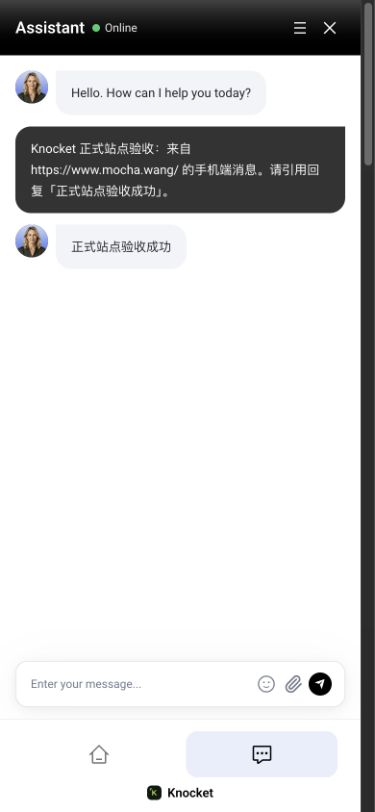
这也是我建议的起点:先确认访客发得出、自己收得到、回答回得去。 有了聊天按钮,还需要有人查看通知、回应问题。它能让联系过程更方便,实际咨询是否有帮助,仍取决于你怎么接待。
如果你也需要一个这样的联系入口,可以从网页组件或联系主页开始。如果团队需要复杂的工单分派、审批或客户管理流程,则应先列出需求,再核对产品能力,不能只凭一个聊天气泡判断是否适合。
接下来,把这条对话接到博客上
现在已经知道这几个角色:访客通过入口发消息,Knocket 收件箱保存对话,Telegram 帮你在手机上接住并回复。
下一步,我们就把这条链路接到网站上:给 Next.js 博客接入 Knocket,并用 Telegram 回复访客消息。第二篇从创建机器人开始,逐步完成连接与激活、博客安装、排除后台和登录页,以及正式站点的双向消息验收。
先让读者联系得到我,再让助手根据博客资料回答问题。第三篇会继续做 AI 助手与知识库,检查它什么时候能答、什么时候应该交给人。
延伸阅读与资料来源
本文检索了中英文产品介绍、官方教程、工具导航、主题集成文档和公开发布记录。以下资料用途不同,阅读时可以有所区分:
- Knocket 官方中文教程:查当前配置步骤与功能说明。
- AI 工具集的 Knocket 介绍:中文概览,可辅助认识产品;具体费用和配置仍以官方说明为准。
- NexT 主题的聊天服务文档:包含 Knocket 的主题集成配置,使用该主题时可参考。
- Zenn 上的 AI 自动回复开发记录:作者自述参与开发,记录的是较早的实现经历,不能当成当前控制台教程。
文中的博客体验来自本次实际接入,其他功能按对应官方资料介绍。资料与截图核对日期为 2026 年 10 月 14 日,产品界面后续可能调整。
继续阅读
去 AI 味怎么改?11 个能定位到句子的信号,附完整提示词和 4 步核对
别再一句「帮我去掉 AI 味」整篇重写。本文整理开源项目 lieflat-less-ai-tone 的 v2 规则:先划掉 6 类测下来站不住的「伪 AI 味」,再按 11 个信号逐句定位,附可直接复制的改稿提示词和改后 4 步信息核对。
WorkBuddy资料库怎么用?把常用材料整理成一份可反复调用的FAQ
用三份虚构文档实测WorkBuddy内置资料库的添加、读取、FAQ生成、保存和新任务复用。含可复制提示词、真实截图及本次积分记录,明确未提供的信息和未验证的功能。
GEO是什么?当大家开始问AI,你的内容怎样被看见
GEO(生成式引擎优化)是什么,和SEO有什么区别?用一家咖啡馆的例子,讲清AI搜索如何参考内容,以及普通人能做的5件事。
WorkBuddy 电商应用指南:选品、内容、订单与售后
一个人经营网店,怎样用 WorkBuddy 分担选品、内容、订单和售后工作?本文结合商品示例梳理工作流程,并附可复制资料、文案指令与人工核对方法。