
原文作者:Mocha · 原文来源:今日头条
本文为作者本人文章的站内同步版本。
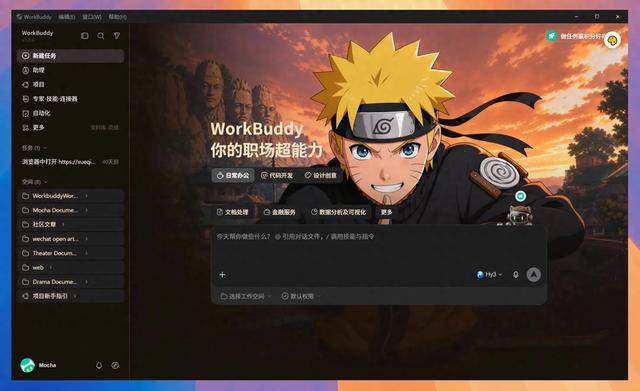
看着别人家 AI 编辑器的深色主题、霓虹边框眼馋?其实你的 WorkBuddy 也能一键换肤,而且还是开源、免费、不碰官方安装包的方案。这篇手把手教你 3 分钟搞定,新手也能一次成功。Windows 和 macOS 都覆盖到了,对号入座即可。
一、这个插件能做什么?
workbuddy-skin-studio 是一个给 WorkBuddy 桌面端换肤的开源小工具(MIT 许可,GitHub 搜 cdredfox/workbuddy-skin-studio)。它的核心思路是通过本机的 Chromium 调试端口(CDP)注入 CSS + 一个右上角 主题菜单,不改 app.asar、不碰官方安装目录、不破坏签名。
亮点一览:
-
10 套内置主题:初音未来 / 原神星夜 / 恋与深空 / 火影 / 鸣潮 等,总有一款戳你。
-
一张图就是一个主题:在 菜单里上传任意本地图片,自动取色生成专属皮肤。
-
深浅色自适应:根据配色自动适配,白天晚上都好看。
-
Windows + macOS 双平台。
二、开始前准备
-
已安装并登录 WorkBuddy 桌面端(Windows 或 macOS 均可)。
-
电脑上有 Node.js(一般 WorkBuddy 自带,或在 PATH 里也能用)。
-
一颗想折腾的心
⚠️ 安全提示:换肤插件只连接本机回环地址 127.0.0.1,不会上传任何数据。但应用皮肤时会重启 WorkBuddy(见下文),运行前请先保存当前对话/任务。
三、第一步:安装插件(Windows + macOS 通用)
两种装法,任选其一:
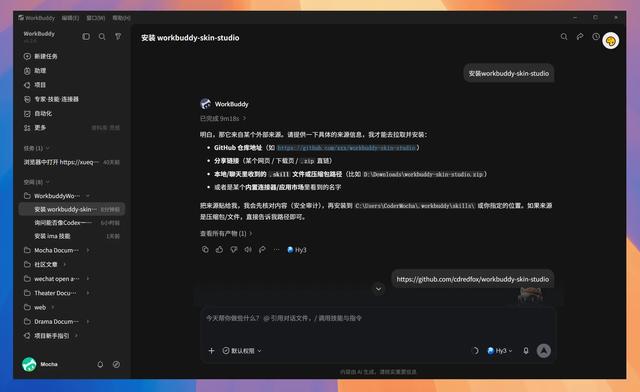
- 方式 A(推荐):直接在 WorkBuddy 对话里说一句"帮我安装 workbuddy-skin-studio",它会自己从技能市场拉取并装好,全程不用你敲命令。
- 方式 B(GitHub 手动):把仓库克隆到技能目录。
Windows:
git clone https://github.com/cdredfox/workbuddy-skin-studio ` C:\Users<你的用户名>.workbuddy\skills\workbuddy-skin-studiomacOS (终端):
git clone https://github.com/cdredfox/workbuddy-skin-studio \ ~/.workbuddy/skills/workbuddy-skin-studio 技能目录是隐藏文件夹(C:\Users<用户名>.workbuddy 或 ~/.workbuddy)。Windows 建议在 PowerShell 里操作;macOS 直接在终端操作即可。
装好后目录里都会有 SKILL.md、src/、scripts/(含 Windows 的 .ps1 与 macOS 的 .command)以及 themes/ 主题包。
四、第二步:应用主题
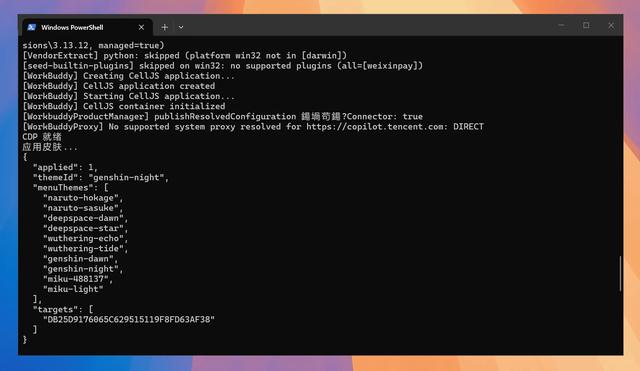
在你自己电脑的终端里运行(注意:不是 WorkBuddy 内部对话,因为换肤会重启 WorkBuddy)。先 cd 进技能目录,再执行对应命令:
Windows(普通 PowerShell)cd C:\Users<你的用户名>.workbuddy\skills\workbuddy-skin-studio.\scripts\apply.ps1 -Theme naruto-hokage# macOS / Linux(终端 Terminal)cd ~/.workbuddy/skills/workbuddy-skin-studio./scripts/apply.command --theme naruto-hokage脚本会自动找到 WorkBuddy 的安装位置并注入「火影鸣人」主题。
常见小问题:
- Windows 找不到 exe? 脚本已适配非系统盘(如 D 盘);若仍提示找不到,显式指定路径:
.\scripts\apply.ps1 -Theme naruto-hokage -WorkBuddyExe "D:\Program Files\WorkBuddy\WorkBuddy.exe"
- Windows 报"无法加载脚本"的执行策略错误? 先执行一次:
Set-ExecutionPolicy -Scope CurrentUser RemoteSigned
- macOS 首次双击 .command 提示"无法打开,因为来自身份不明的开发者"? 右键该文件 →「打开」即可;或先赋予执行权限:
chmod +x scripts/apply.command(更推荐直接在终端里 ./scripts/apply.command ... 运行,还能看到完整日志。)
运行后 WorkBuddy 会重启(当前对话会断开,记得先存盘)。重启完成后,窗口右上角会多出一个 图标,那就是主题菜单。 喜欢纯命令行?两个平台都能用跨平台 CLI:node src/cli.mjs apply --theme naruto-hokage。注意 CLI 的 apply 只负责注入,需要 WorkBuddy 已经以调试端口启动;所以最省心还是用上面的 apply.ps1 / apply.command,它们会把"退出 → 带调试端口重启 → 注入"一起搞定。
五、第三步:日常切换与还原
点右上角 菜单,就能在已安装的主题之间随意切换,也能上传自己的图片做主题。
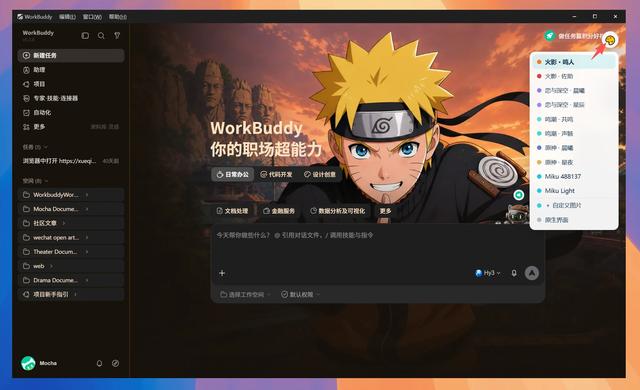
世界杯刚落幕,西班牙时隔 16 年再度捧起冠军奖杯。这种高光时刻,当然要换上我最爱的皇马 9248 传奇队长塞尔吉奥·拉莫斯。点菜单里的「+ 自定义图片」,挑一张他的照片上传,插件会自动取色,几秒就生成一套专属的拉莫斯皮肤——连办公心情都跟着燃起来。
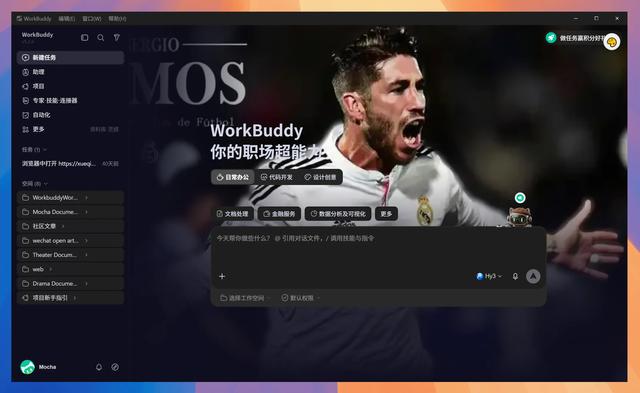
想彻底退出去掉皮肤、恢复成官方原生界面:
Windows.\scripts\pause.ps1# macOS / Linux./scripts/pause.command# 或统一用 CLI:node src/cli.mjs pause
六、新手避坑指南
-
apply 会重启 WorkBuddy——这是设计使然(CDP 注入需要先以调试端口启动)。运行前一定先保存工作。
-
CDP 回环端口无同用户鉴权——皮肤生效期间,建议不要运行来路不明的本机程序;用完跑 pause(Windows 的 pause.ps1 / macOS 的 pause.command)关闭调试端口即可。
-
找不到 exe? Windows 任务栏右键 WorkBuddy →「打开文件所在的位置」拿到真实路径,带上 -WorkBuddyExe;macOS 默认装在 /Applications/WorkBuddy.app,一般无需指定(若装在别处需手动以 --remote-debugging-port=9223 启动,参考仓库 README)。
-
想看全部主题:在技能目录运行 node src/cli.mjs list(Windows / macOS 通用)。
七、内置主题清单
主题 id
名称
风格
miku-light
Miku Light
青绿粉 · 浅色
miku-488137
Miku 488137
青绿 · 高精度
genshin-dawn
原神 · 晨曦
蓝 · 浅色
genshin-night
原神 · 星夜
金 · 深色
deepspace-dawn
恋与深空 · 晨曦
紫 · 浅色
deepspace-star
恋与深空 · 星辰
紫 · 深色
naruto-hokage
火影 · 鸣人(本文同款)
橙 · 浅色
naruto-sasuke
火影 · 佐助
红 · 深色
wuthering-echo
鸣潮 · 共鸣
青 · 浅色
wuthering-tide
鸣潮 · 声骸
青 · 浅色
更多主题与自定义玩法,欢迎去 GitHub 仓库围观、提 issue。
八、结语
别再羡慕别人的花里胡哨了——WorkBuddy 一样可以又好看又顺手,Windows、macOS 通吃。装上 workbuddy-skin-studio,挑个喜欢的主题,今天的办公心情都亮了 ✨
如果在实操中卡住了,记得把报错信息粘贴给聪明的 buddy,也可以把截图发给我,咱们一起排。
继续阅读
ChatGPT 和 Codex 12 月起共用额度:规则、Pro 额度变化,附 28 天重置回顾
12 月起,Plus、Pro、Business 的 ChatGPT 和 Codex 共用一份额度,按 token 计量,Instant 聊天不扣。另附 10 月 29 日 Pro 额度调整和 Tibo 28 天计划的 14 次重置安排。
去 AI 味怎么改?11 个能定位到句子的信号,附完整提示词和 4 步核对
别再一句「帮我去掉 AI 味」整篇重写。本文整理开源项目 lieflat-less-ai-tone 的 v2 规则:先划掉 6 类测下来站不住的「伪 AI 味」,再按 11 个信号逐句定位,附可直接复制的改稿提示词和改后 4 步信息核对。
WorkBuddy为何领先:功能、体验与腾讯生态研究
从腾讯文档、ima、微信助理与连接器的公开资料,分析WorkBuddy功能和生态协同可能怎样影响使用体验,并区分桌面访问量、用户数与交付质量。
WorkBuddy资料库怎么用?把常用材料整理成一份可反复调用的FAQ
用三份虚构文档实测WorkBuddy内置资料库的添加、读取、FAQ生成、保存和新任务复用。含可复制提示词、真实截图及本次积分记录,明确未提供的信息和未验证的功能。